
软件Tags: phpMyAdminMySQL
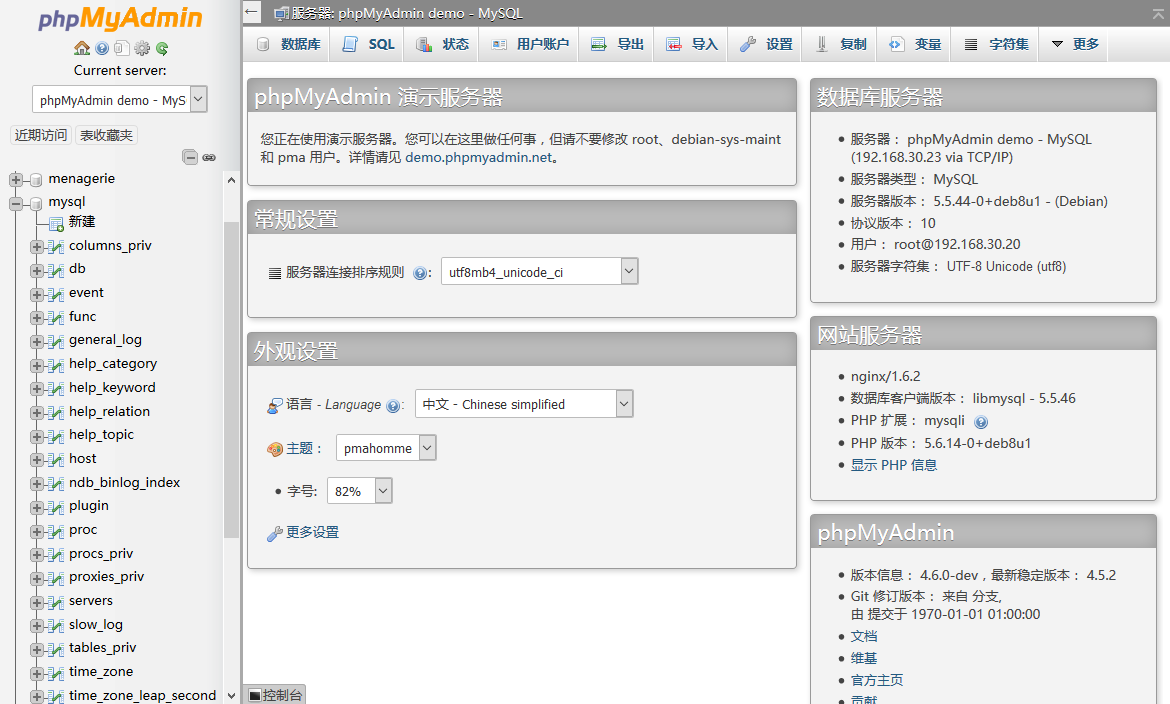
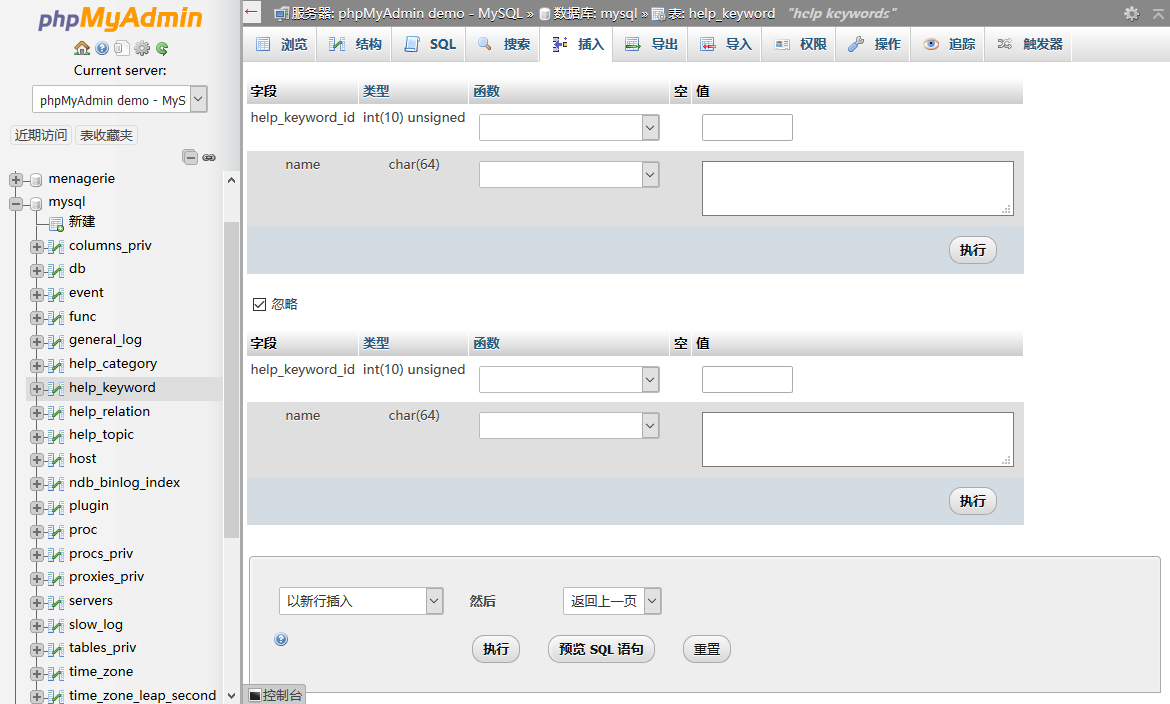
phpMyAdmin是一款数据库管理程序,目前phpMyAdmin已经能够支持Windows、Mac OS、Linux等多个平台。此版本为Mac版,方便广大的Mac OS用户可以使用phpMyAdmin for Mac轻松管理和编辑你的MySQL数据库。
phpMyAdmin 是一个以PHP语言为基础为基础,以Web-Base方式架构在网站主机上的MySQL的数据库管理工具,通过phpMyAdmin 可以完全对数据库进行操作,例如建立、复制和删除数据等等。
如果使用合适的工具,MySQL数据库的管理就会变得相当简单。应用 MySQL 命令行方式需要对 MySQL 知识非常熟悉,对SQL语言也是同样的道理。不仅如此,如果数据库的访问量很大,列表中数据的读取就会相当困难。
一、启动 Apache
Mac OS X 系统已经集成了 Apache+PHP 环境,依次进入“系统偏好设置 -> 共享” ,开启“Web 共享”,就可以打开 Apache。
但新版的 Mac OS X 中,苹果取消了这个共享功能的图形界面,只能从命令行开启。
在终端里输入命令,启动 Apache:
sudo apachectl start
关闭 Apache:
sudo apachectl stop
重启 Apache
sudo apachectl restart
查看 Apache 版本:
httpd -v
MacOS X 10.9.X 中的 Apache 版本信息:
Server version: Apache/2.2.26 (Unix) Server built: Dec 10 2013 22:09:38
MacOS X yosemite 10.10 中的 Apache 版本信息:
Server version: Apache/2.4.9 (Unix) Server built: Sep 9 2014 14:48:20
启用 Apache 之后,在浏览器中访问 http://localhost 或 http://127.0.0.1,如果出现“It works!”就表示运行正常。
二、Root 目录
OS X 中默认有两个目录可以直接运行你的 Web 程序,一个是系统级的 Web 根目录,一个是用户级的根目录,大家记下即可。
注:以下 haibor 为用户名,需要按实际修改。
Apache系统级的根目录及对应网址是:
/Library/WebServer/Documents/ http://localhost
用户级的根目录及对应网址是:
~/Sites http://localhost/~haibor/
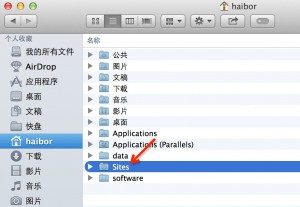
~/Sites 也就是你用户目录下面的”站点”目录,在 OS X 中,这个目录可能没有,所以你需要手动建立一个同名目录。建立方式很简单,直接在终端中运行:
sudo mkdir ~/Sites
建立“站点”文件夹之后,检查 /etc/ 文件夹下面是不是有“haibor.conf”这个文件:
/etc/apache2/users/
如果没有,那么你需要创建一个,取名为“haibor.conf”,可以使用 vi 或者 nano 这两种编辑器之一来创建。
sudo vi /etc/apache2/users/haibor.conf
创建之后将下面的这几行内容写到上面的 conf 文件中:
<Directory "/Users/haibor/Sites/"> Options Indexes MultiViews AllowOverride All Order allow,deny Allow from all </Directory>
文件保存之后,给它赋予相应的权限:
sudo chmod 755 /etc/apache2/users/haibor.conf
接下来重启 Apache,以使该配置文件生效:
sudo apachectl restart
之后你就可以通过浏览器访问你的用户级目录网页了,你可以随便防个网页进去测试一下。根目录地址为:
http://localhost/~haibor/
也可以更改根目录,但要记得给新文件夹设置,文件夹需要有执行权限x,设置了755就可以了:
mkdir /Users/user/workspace chmod 755 /User/user/workspace
把/etc/apache2/httpd.conf文件里的 /Library/WebServer/Documents/ 都替换成自己的路径,比如 /User/user/workspace
重启Apache:apachectl restart,再次访问localhost即显示的是更改后的文件里的内容了。
三、启动 PHP
OS X Mavericks 中已经集成了 PHP 5.4.30 版本,需要手动开启。你可以用 vi 或者 nano 编辑器打开下面这个文件:
sudo nano /etc/apache2/httpd.conf
然后按ctl+W进行查找,搜索”php”,第一条匹配的应该是下面这句代码:
LoadModule php5_module libexec/apache2/libphp5.so
请将这句代码前面的#去掉,然后保存文件。
接下来再一次重启 Apache:
sudo apachectl restart
现在 PHP 应该已经开始工作了,你可以在用户级根目录下(~/Sites/)放一个PHP测试文件,代码如下:
<?php phpinfo(); ?>
四、安装 MySQL
OS X Mavericks 中并没有集成 Mysql,需要手动安装。你可以点击 http://dev.mysql.com/downloads/mysql/ 去官网下载 MySQL 的安装包。
请下载 Mac OS X 10.7 (x86, 64-bit), DMG Archive (如有更新版本,可下载)。
下载完DMG之后,双击你会提取出三个文件和一个 RedMe.txt 文档。这三个文件分别是:
mysql-5.6.15-osx10.7-x86_64.pkg MySQLstartupitem.pkg MySQL.PrefPane
你需要逐一安装这三个文件,MySQLStartupItem.pkg安装后,mysql会随系统启动而自启动,MySQL.prefPane表示可以在系统偏好设置中看到mysql选项,还有一个就是mysql的安装项。
三个文件都安装完成之后,进入「系统偏好设置」,在面板的最下面你会看到一个 MySQL 的设置项,点击它之后就可以启动MySQL。
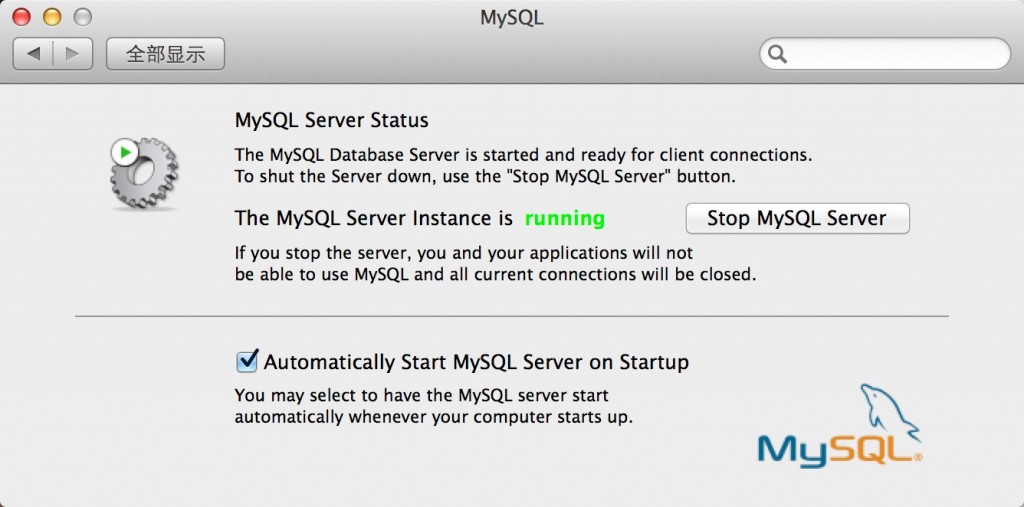
也可以通过命令开启mysql:
sudo /usr/local/mysql/support-files/mysql.server start
如果你想查看 MySQL 的版本,可以用下面这个命令:
/usr/local/mysql/bin/mysql -v
运行上面这个命令之后,会直接从命令行中登录到 MySQL,输入命令 \q 即可退出。
到这里 MySQL 已经配置完成,并且可以运行。
为了更加方便使用,最好再设置一下系统环境变量,也就是让 mysql 这个命令在任何路径都可以直接启动(不需要输入一长串的准确路径)。
设置环境变量也很方便,直接用命令(这里笔者用 vi 编辑器举例):
cd ; vi .bash_profile
然后按字母 i 进入编辑模式,将下面的这句代码贴进去:
export PATH="/usr/local/mysql/bin:$PATH"
然后按 esc 退出编辑器,再输入 :wq(别忘了冒号)保存退出。当然你如果使用 nano 或者别的编辑器的话,操作方式跟这个可能不一样,反正意思就是将上面那句话写入到 .bash_profile 文件中。
接下来还要重新加载一下 Shell 以让上面的环境变量生效:
source ~/.bash_profile
之后你就可以在终端的任意目录使用 mysql 命令了,你可以运行 mysql -v 试试。
最后一步,安装好后默认的用户名是root,密码为空,你还应该给你的 MySQL 设置一个 root 用户密码,命令如下:
mysqladmin -u root password '这里填你要设置的密码'
(请记住密码一定要用半角单引号包起来)
上面的 mysqladmin 命令,我没有写完整路径。因为上面我们已经设置了环境变量,如果你没有设置环境变量的话,就需要用/usr/local/mysql/bin/mysqladmin ******** 来运行。
五、安装 phpMyAdmin 或 adminer
在安装 phpMyAdmin 之前,请首先修复 2002 socket 错误:
sudo mkdir /var/mysql sudo ln -s /tmp/mysql.sock /var/mysql/mysql.sock
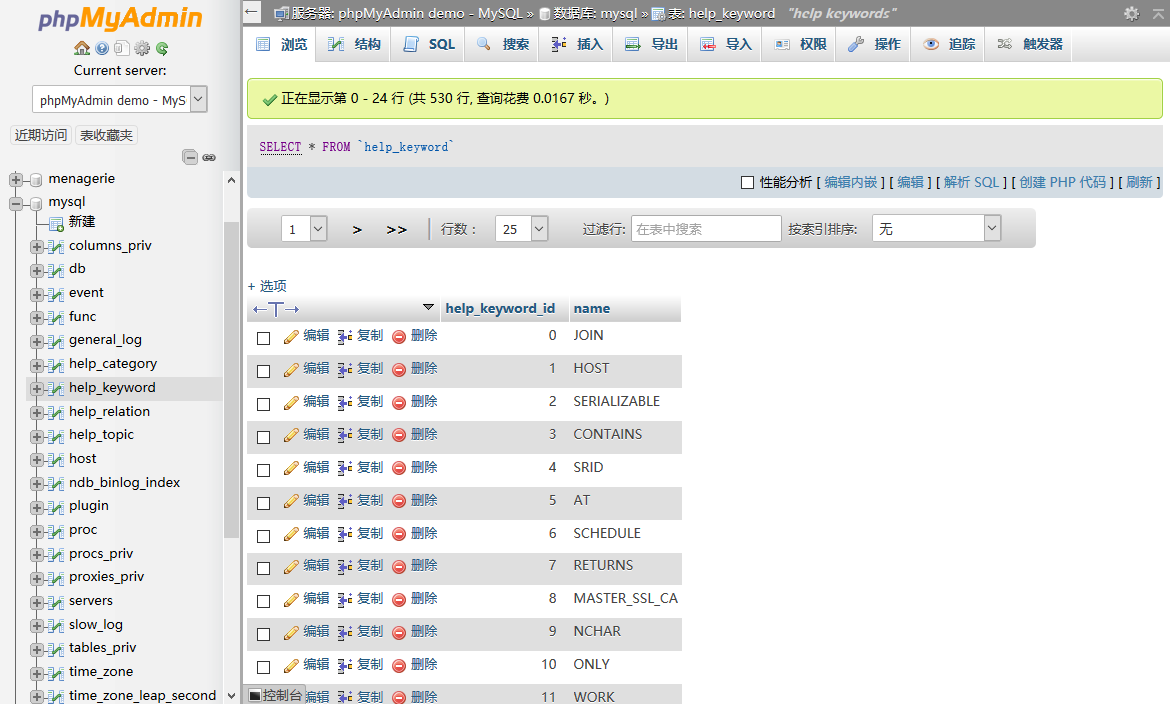
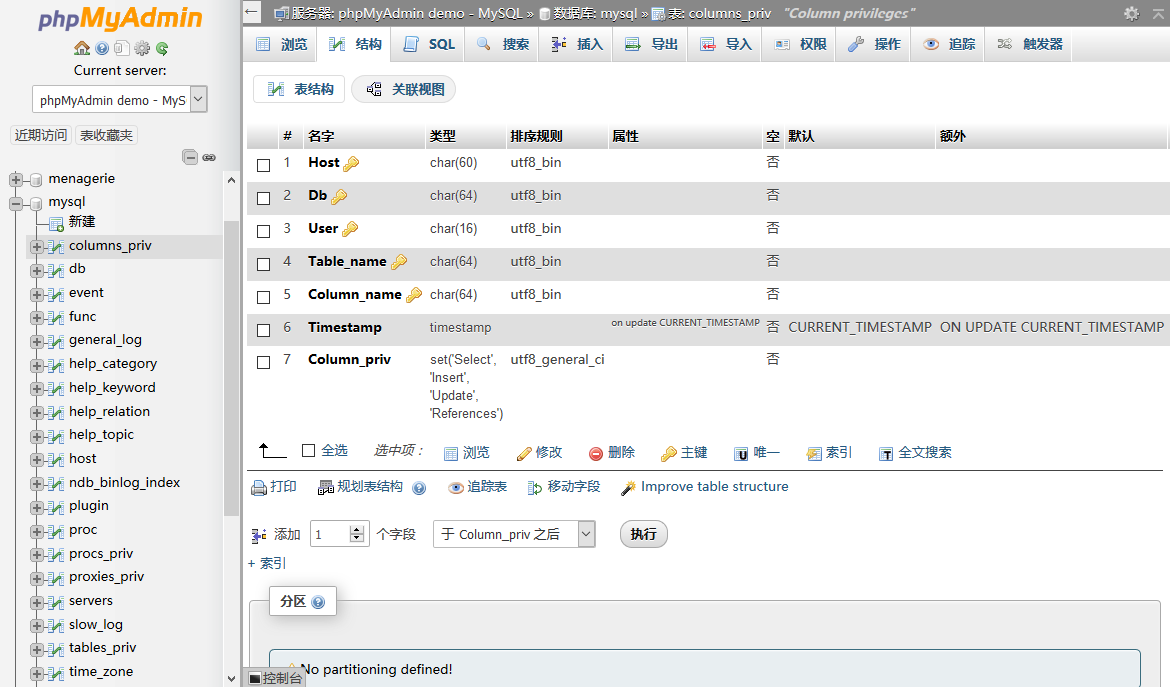
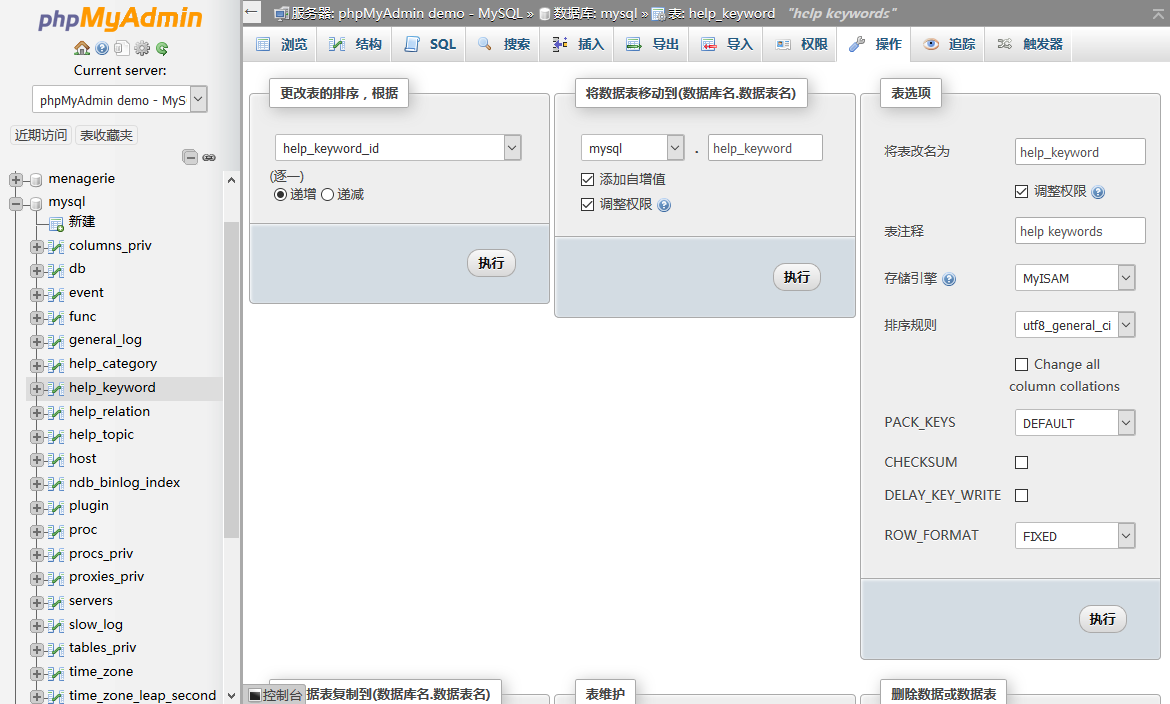
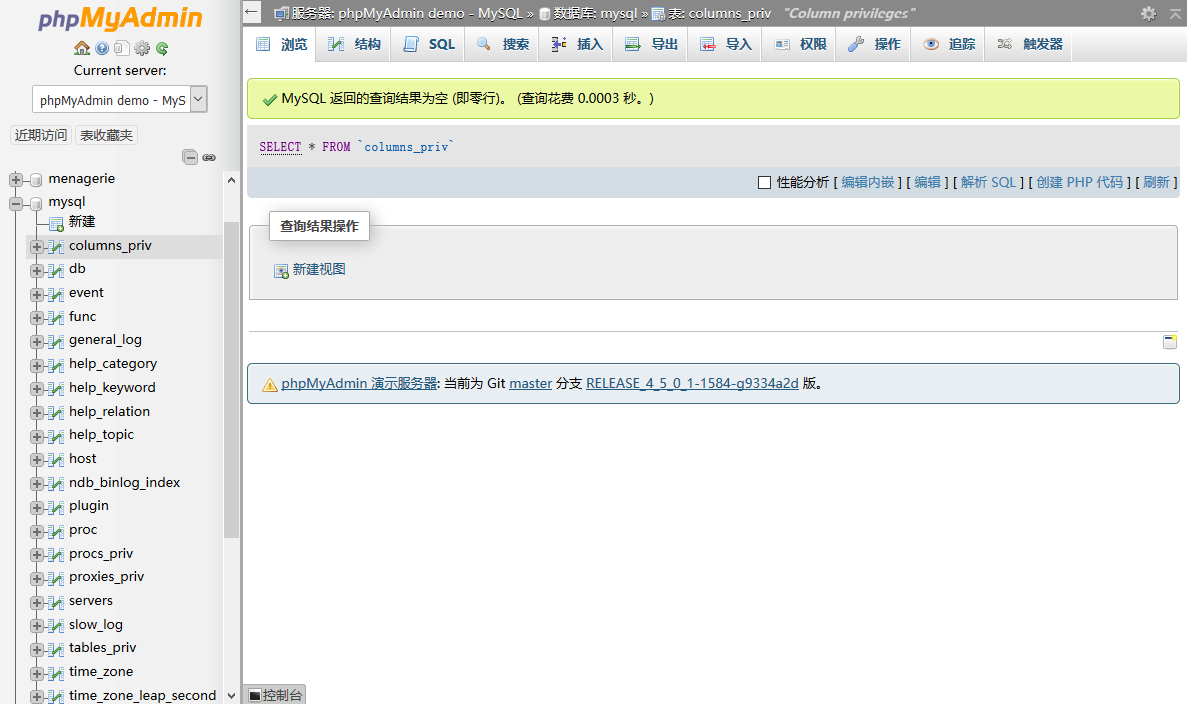
接着可以在 phpMyAdmin官网下载安装包,推荐下载 english.tar.gz,也可以下载 all-languages.tar.gz 使用中文版,解压之后,将解压出来的文件夹改名为”phpmyadmin”,并放到上面建立的”站点”目录下(~/Sites)。然后在 phpmyadmin 下建立一个 config 文件夹:
到这里就算完成了,接下来你就可以访问 http://localhost/~haibor/phpmyadmin/ 来通过 phpmysql 管理你的数据库了。
展开 +
收起 -
 下载
下载
NeoOffice Mac版 2014.6 中文版 482M / 小编简评:NeoOffice for Mac据说是一款在Mac上的可以替代Microsoft Office的专业办公软件,它是专为Mac OS X设计的具有完整的特性装置的办公应用程序(包括文字处理,电子数据表格,演示文稿以及绘图程序)。NeoOffice以OpenO
 下载
下载
iWork for Mac 2013 破解版 451.3M / 小编简评:iWork最初的套装包含三个软件:Keynote,Numbers以及Pages,是一套将文书处理和页面排版进行整合的应用程序。2007年苹果公司发表iWork'08,其中包含一套新的表格处理软件Numbers。在北京时间2013年9月11日凌晨举办的
 下载
下载
快压mac版 v1.1 官方版 4.9M / 小编简评:快压mac版完全免费使用,拥有独创的超大、压缩比和超快压缩解压技术,支持40多种压缩格式,并还有压缩包挂载、加密等功能,是mac平台上最好的解压缩软件之一。
 下载
下载
winonx for mac 1.5 官方版 97.7M / 小编简评:Mac OS系统上的应用程序非常少,现在Windows才是主流,只有一些大软件才会有相应的Mac版,不过腾牛网推荐的这款winonx软件,可以帮助用户在Mac SO系统上建立一个Windows虚拟环境,那些EXE软件通过它就能安装使用啦。
 下载
下载
hbuilder mac V9.1.19 官方版 15.4M / 小编简评:hbuilder是DCloud推出的一款支持HTML5的Web开发的编程软件,hbuildermac体积小巧,启动秒开,默认包包含优秀的字处理能力,创新众多其他编辑器不具备的高效字处理模型,它还在软件里预置了海量的语法提示,能够让用户
 下载
下载
语雀mac版 v0.2.14 官方版 71.9M / 小编简评:语雀mac版是一款在mac平台上的云端知识管理库,能够有效的帮助用户编辑管理分享属于自己的知识文件,能够让你更加专注,很好的提升了用户的工作效率,欢迎大家下载使用!
 FineReport for mac(报表制作工具)下载 v9.0 中文破解版立即下载
 快优助手for Mac v2018 官方版立即下载
 UZER.ME for mac官方客户端下载 v0.10.5 免费版立即下载
 Poedit pro for mac v2.1 免费版立即下载
 巴别鸟同步端 mac版 v2.1.1.0 官网版立即下载
 企业微信苹果电脑桌面端 v2.6.0.3063 最新版立即下载
 Translatium for Mac 破解版 v7.7.1 免费版立即下载
 wondershare pdfelement for mac v6.1 免费版立即下载
 有道云协作mac版 v1.1.1 官方版立即下载
 魔猫订单MAC版下载 v2.0 官方版立即下载

 甘肃智慧教育
 Warmlight
 很皮语音包iOS
 好奇怪
好奇怪 苹果应用商店
 粤公网安备 42011102000245号