
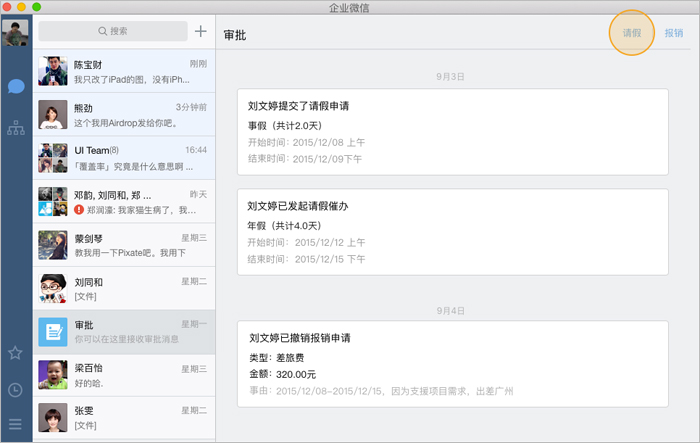
微信企业版MAC桌面端,专为苹果电脑用户打造,完美兼容最新版MAC OS系统,可在桌面实现即时通讯、办公审核、企业邮箱、视频会议等功能。

1、企业微信有贴合办公场景的特色功能和OA工具,例如:请假、报销、考勤,让员工实现在手机上处理办公事宜。
2、企业应用“休息”的功能,可以让员工在休息期间不受打扰,设置后将不接收企业信息,实现工作和生活区分的功能。
3、管理员端后台可以添加自定义应用,满足企业的需求。
企业微信 2.6 2018-10-19
1.连接微信功能升级
可体验与微信用户群聊了,目前可体验不超过10人群聊
未验证企业的成员也可体验添加自己的微信后互发消息,及体验群聊
工作台介绍:
工作台是基于企业微信里的基础办公沟通工具,员工可以通过工作台操作打卡考勤、请假报销等功能。
如何工作台中展示“考勤”、“请假”、“报销”项目?
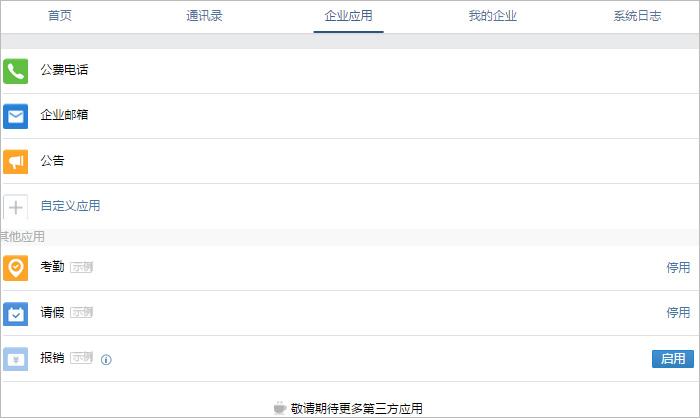
“考勤”、“请假”、“报销”属于企业应用,在开启企业微信后,默认为关闭的状态。需要企业管理员登录企业微信后台,在“企业应用”项目中设置开启。
登录企业微信后台:
1、从电脑端访问企业微信官方网站 work.weixin.qq.com 。
2、在页面右上角点击“企业登录”,进入管理后台。
二、如何设置流程审批人?
首次进入应用“流程设置”页面,点击“添加审批人”,选择上级或具体成员成为审批人,支持最多添加三个审批人,可随时修改。
注:
1、若选择上级,同事在提交审批单时,会自动将申请人的上级设置为审批人;
2、若不添加任何审批人,则由申请人在申请时自行添加;请假和报销的审批人可分别设置。
三、如何给分级管理员添加应用权限?
管理员点击“我的企业”->“分级管理员”进行设置分级管理的应用权限。

请假审批:
一、请假可分为电脑端与手机端两种方法操作请假
1、电脑客户端请假操作方式
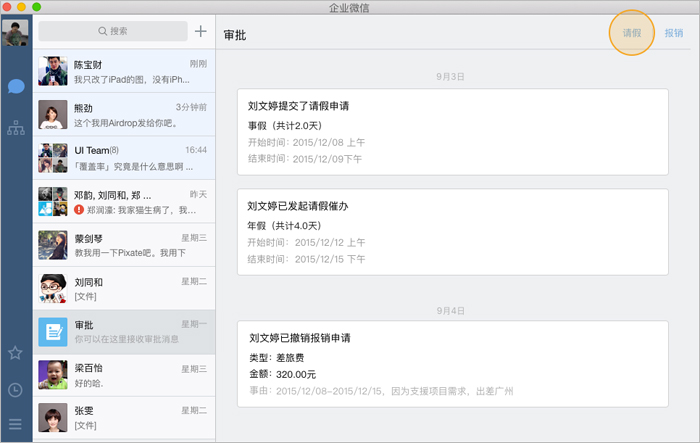
1)企业管理员在后台添加“请假”应用后,便可在会话列表里通过搜索,找到“审批”会话窗口;
2)击会话窗口右上角的“请假”,进入“我要请假”页面,在填写所有必填项后提交,即可完成请假申请。
注:需要在手机端发起过一次审批申请,pc端上才会出现审批会话。
二、手机端请假操作方式
登录企业微信进入”工作台->请假->我要请假“,选择请假的类型/时间/天数等信息,选择上级领导审批人提交。
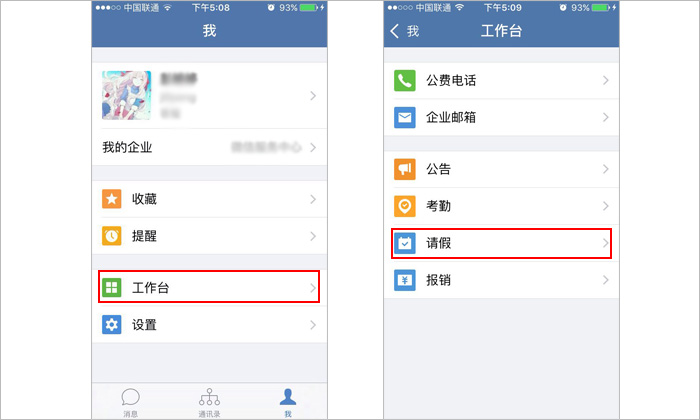
注:应用将自动去除周末两天,可手动修改请假天数,满足实际需要。
三、催办请假审批:
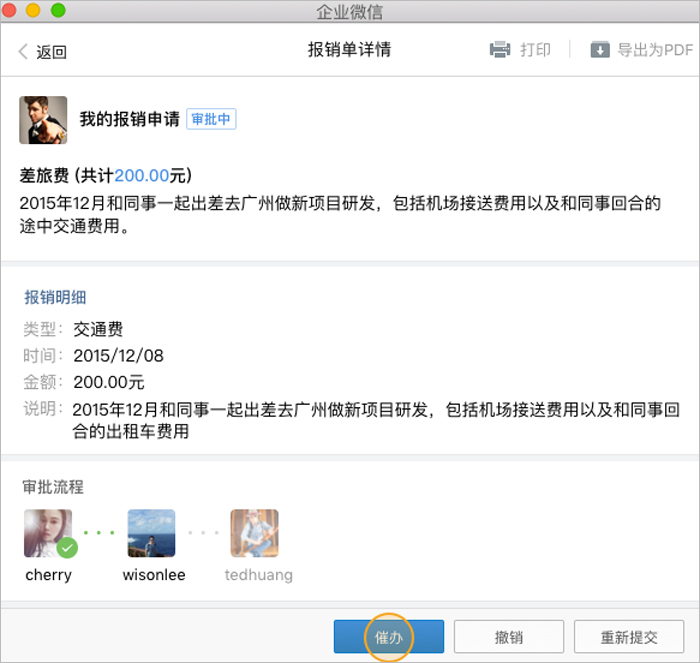
在“请假记录”中找到状态为“审批中”的请假单,进入详情,点击页面底部的“催办”按钮,即可发起催办操作。
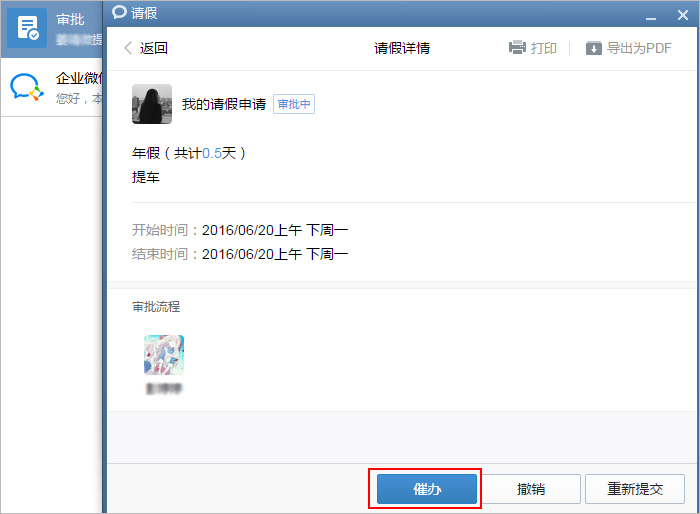
注:5分钟内无法重复催办以上审批
四、管理员审批可通过电脑端和手机端两种方式操作
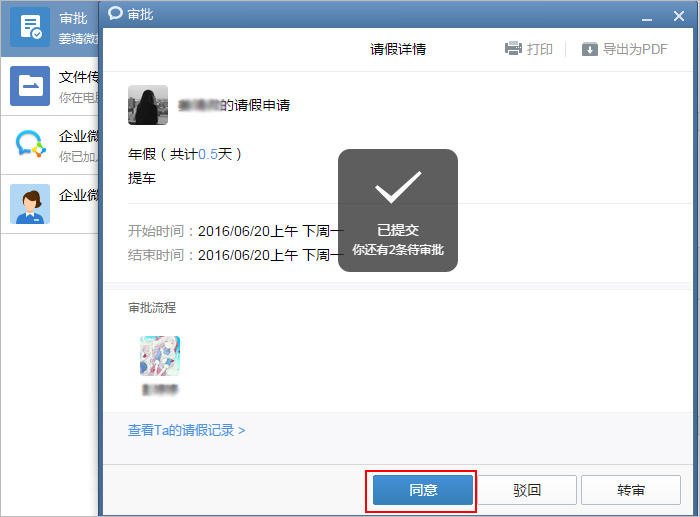
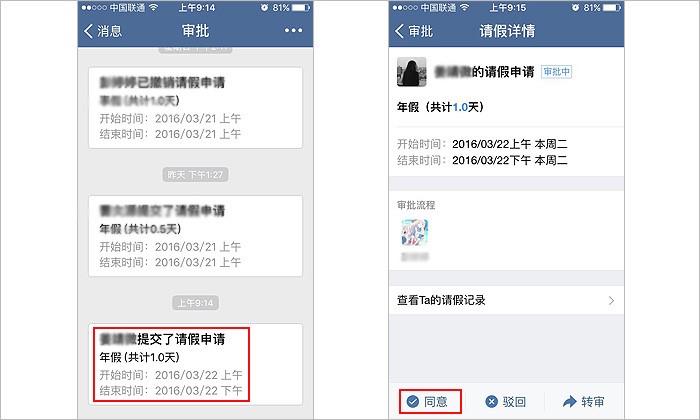
员工提交请假单后,将通过消息提醒审批人,可通过两种方式审批,点击详情可进行同意/驳回/转审操作。
注:当审批人处理完当前请假单后,如果还有历史未处理的申请单据,那么系统将依次自动跳转到下一个待审批的单据,直到所有单据处理完毕。
1、电脑端操作审批
2、手机端操作审批
五、查看员工的请假记录
管理员登录管理后台,进入【企业应用】->【请假】->【请假记录】,即可查看。
注:默认展示最近一个月所有同事请假记录,可根据时间范围、审批状态、申请人、请假类型等条件进行筛选查看。
六、导出/打印请假单
1、导出请假记录
管理员点击管理后台“请假记录”页面的“导出记录”按钮,即可导出excel,包含当前筛选条件下的所有同事请假记录;
2、导出/打印请假单
点击单条请假记录的审批编号,可查看请假详情、导出为PDF或选择打印该请假单。
报销/审批:
一、员工报销单据可以通过电脑端和手机端两种方式操作
1、电脑客户端操作方式
1)企业管理员在后台添加“报销”应用后,便可在会话列表里通过搜索,找到“审批”会话窗口;
2)点击会话窗口右上角的“报销”,进入“我要报销”页面,在填写所有必填项后提交,即可完成报销申请。
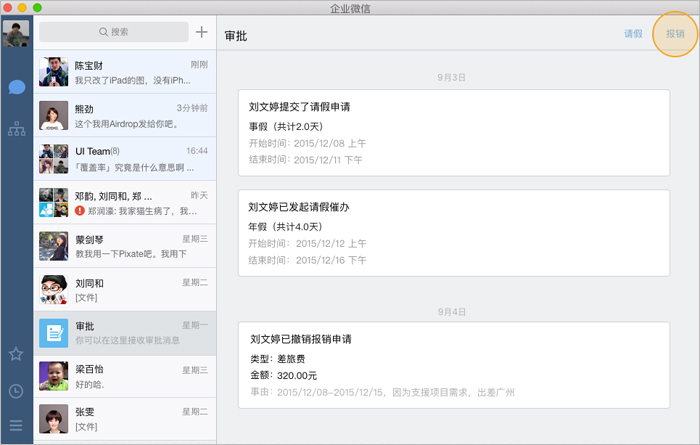
2、手机端操作方式
登录企业微信进入“工作台->报销->点击我要报销”,填写报销内容提交审批。

注:支持添加多个报销明细,应用会自动将多项明细进行求和,方便快捷。
二、催办报销审批:
在“报销记录”中找到状态为“审批中”的报销单,进入详情,点击页面底部的“催办”按钮,即可发起催办操作。
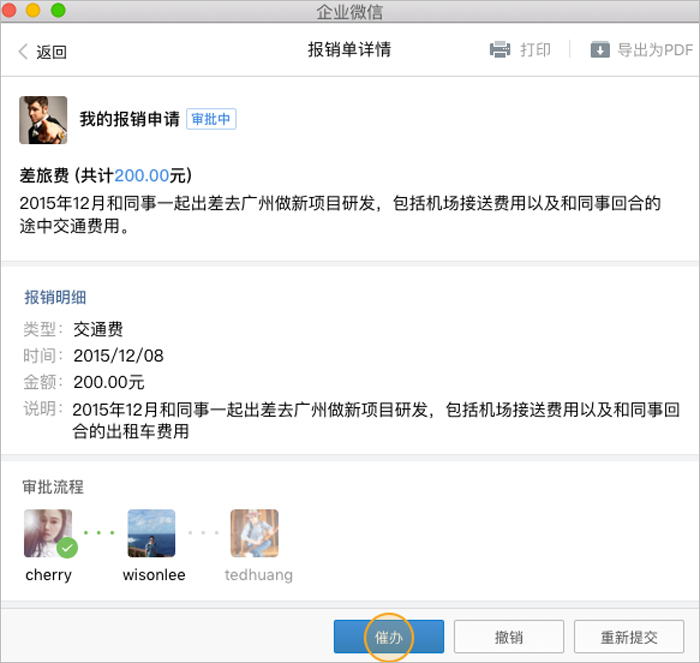
注:5分钟内无法重复催办以上审批。
三、管理员审批
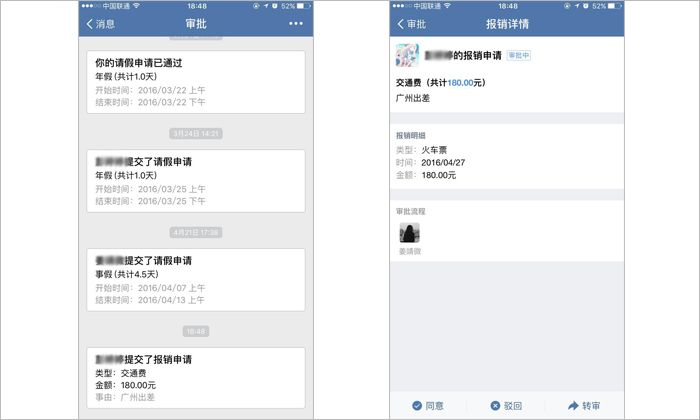
员工提交报销单后,将通过消息提醒审批人,可通过两种方式审批,点击详情可进行同意/驳回/转审操作。
注:当审批人处理完当前请假单后,如果还有历史未处理的申请单据,那么系统将依次自动跳转到下一个待审批的单据,直到所有单据处理完毕。
1、电脑端操作审批

2、手机端操作审批
四、查看员工的报销单
管理员登录管理后台,进入【企业应用】->【报销】->【报销记录】即可查看。
注:默认展示最近一个月所有同事报销记录,可根据时间范围、审批状态、申请人、报销类型等条件进行筛选查看。
五、导出员工报销记录
1、导出报销记录
管理员点击管理后台“报销记录”页面的“导出记录”按钮,即可导出excel,包含当前筛选条件下的所有同事报销记录;
2、导出/打印报销单
点击单条报销记录的审批编号,可查看报销详情、导出为PDF或选择打印该报销单。
发布公告:
一、公告目前只能在web后台进行编辑,PC客户端和移动APP仅支持查看公告,web后台发布包括3步:
1、进入企业应用界面,选择应用【公告】,进入填写页面。
2、编辑公告内容并发布
1)公告可填写内容包括:发送范围(来自组织架构)、主题、附件、公告内容、发布者(默认为当前登录者)、保密状态(开启保密后公告详情将印有收件人ID);
2)支持预览公告,并将公告发送到自己手机上。
3)支持将公告存为草稿,下次继续编辑。

二、什么是保密公告?
保密公告主要是为了防止公告内容泄露到外部,每一个查看保密公告的成员,会在公告详情页看到自己姓名的水印,如果该公告被截图或拍照泄露到外部,公司可以通过水印知道泄露成员的姓名。
三、他人如何获取发公告的权限?
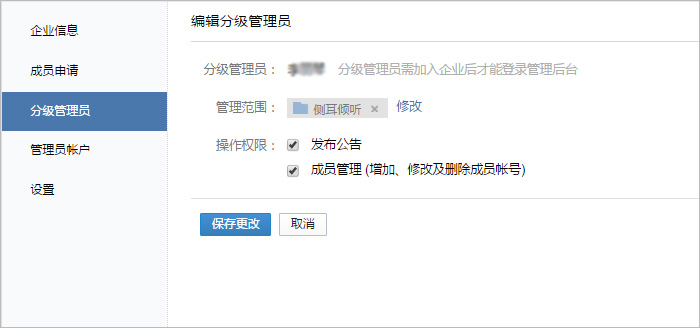
如需给普通成员开通发公告权限,可以在web后台【我的企业】->【分级管理员】界面将其添加为分级管理员,勾选【发布公告】权限,并设置可管理的部门范围。
四、如何撤回/删除/修改已发送的公告?
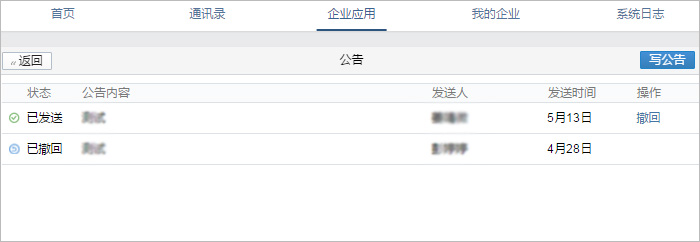
公告包括三种状态:已发送、已撤回和草稿
1、已发送状态的公告,管理员可以在公告列表中操作“撤回”,撤回后所有成员均不可查看该公告内容。
2、已撤回和草稿状态的公告,管理员可以直接点击列表“公告内容”进入公告发布页面进行编辑。

企业邮箱:
一、什么是企业邮箱?
企业成员绑定自己的企业邮箱,即可在企业微信中接收新邮件提醒,并发送邮件。
注:邮箱提醒功能,暂时只支持腾讯企业邮箱。

二、腾讯企业邮箱是什么?
腾讯企业邮箱,是全面、专业和安全的企业邮箱服务。唯一与微信、企业微信完美结合的企业邮箱。
腾讯企业邮箱简介:
1、腾讯企业邮箱,是全面、专业和安全的企业邮箱服务;
2、全球收发邮件稳定快速安全,提供丰富的办公功能;
3、唯一与微信、企业微信完美结合的企业邮箱,提供一体化办公体验。
了解腾讯企业邮箱详情,可访问:http://exmail.qq.com/
三、如何在企业微信绑定腾讯企业邮箱?
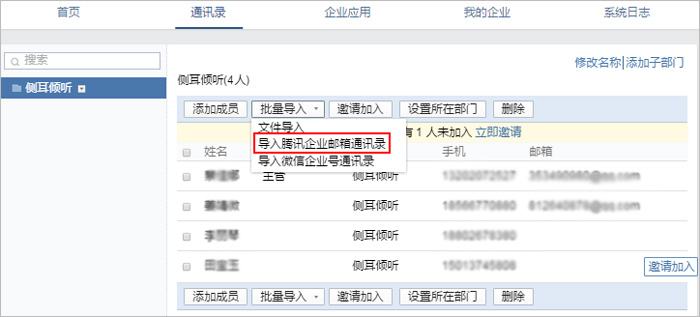
1、已经分别开通企业微信和腾讯企业邮箱,想要绑定起来,可以在企业微信的【通讯录】中,选择【批量导入】->【导入腾讯企业邮箱通讯录】将腾讯企业邮箱的通讯录导入到企业微信中。
2、成员在企业微信中输入企业邮箱的密码,验证邮箱通过后,即可在企业微信中接收新邮件提醒,并发送邮件。
四、如何在企业微信开通腾讯企业邮箱?
企业微信中支持快捷创建腾讯企业邮箱,并将企业微信通讯录导入到腾讯企业邮箱中。
流程如下:
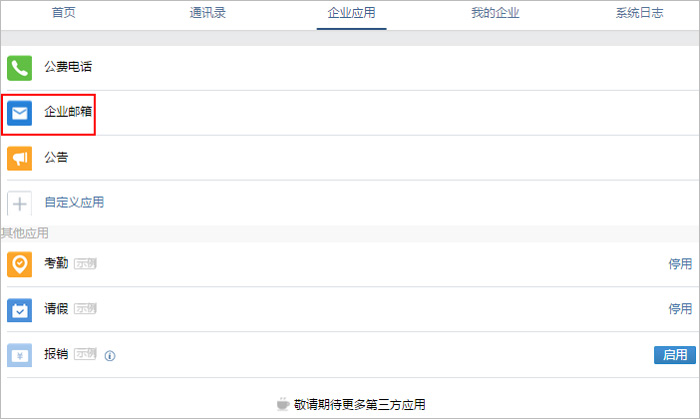
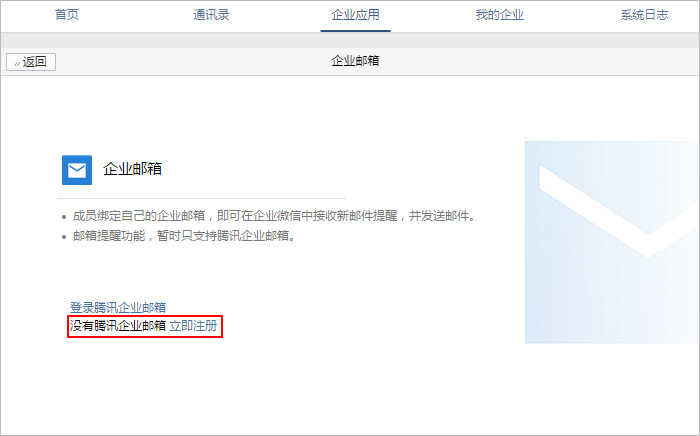
1、进入【企业应用】->选择【企业邮箱】
2、在【企业邮箱】的介绍页中选择【没有腾讯企业邮箱?立即注册】
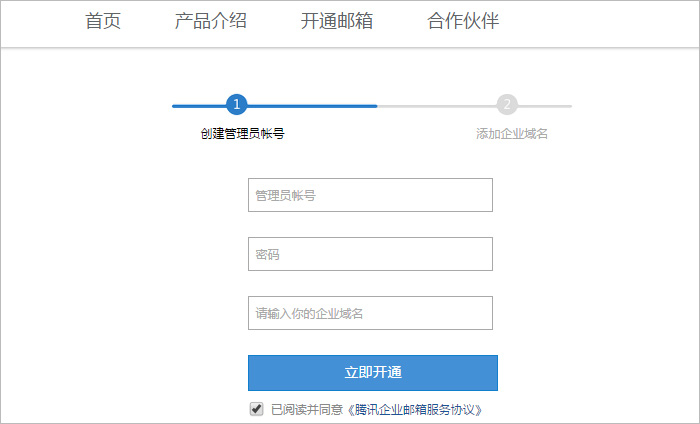
3、创建腾讯企业邮箱的管理员
1)创建管理员帐号
注:此处设置的腾讯企业邮箱的管理员帐号,与企业微信管理员无关联,可以自由设置。
2)设置管理员帐号的密码
3)输入你的企业域名。(什么是域名?)
注:
a、管理员创建成功后,腾讯企业邮箱已经注册成功(限额200人的免费版)。任何时候都可以继续下方的步骤,无需重新注册;
b、若后续遗忘管理员账号或密码,可到腾讯企业邮箱中凭借企业域名或注册时管理员的手机号找回;
c、同一个手机号注册腾讯企业邮箱的次数是有限制的。

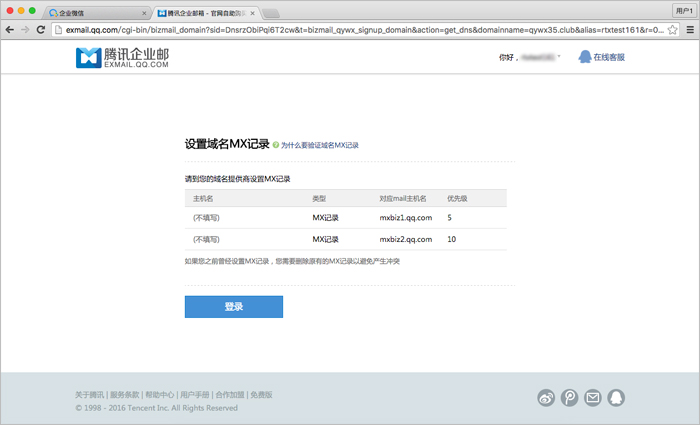
4、设置域名MX记录
使用企业邮箱服务,需到你的域名服务提供商处设置正确的MX记录。 (什么是域名的MX记录及设置方法?)
注:
1)MX生效的时间根据不同的域名服务商而不同,通常需要2-24个小时;
2)若上一步提交企业域名已在腾讯企业邮箱中被使用,需要验证域名的所有权。(什么是域名的所有权及设置方法?)
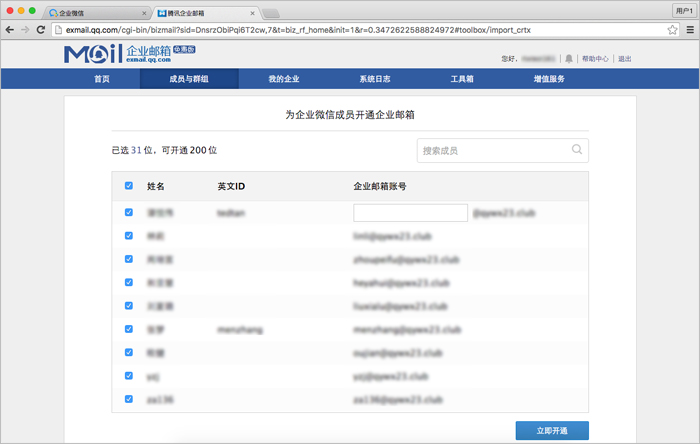
5、登录腾讯企业邮箱,并为员工设置企业邮箱帐号
1)首次登录腾讯企业邮箱管理后台,可以为员工设置企业邮箱的帐号;
2)系统根据员工在企业微信中的姓名和英文ID推荐企业邮箱帐号,鼠标悬浮在企业邮箱帐号上方可以进行编辑;
3)选帐号并开通后,会通过企业微信通过企业邮箱的帐号和密码;
4)开通的帐号也会同步到企业邮箱。
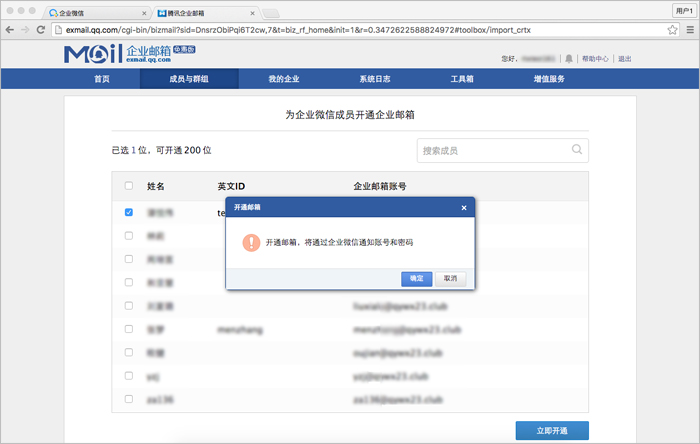
6、通讯录导入
设置帐号后,企业微信的通讯录都会同步到企业邮箱中。
注:导入所需的时间根据账号数量不同而不同。在导入过程中关闭窗口或切换页面,不影响导入,会自动执行完成。
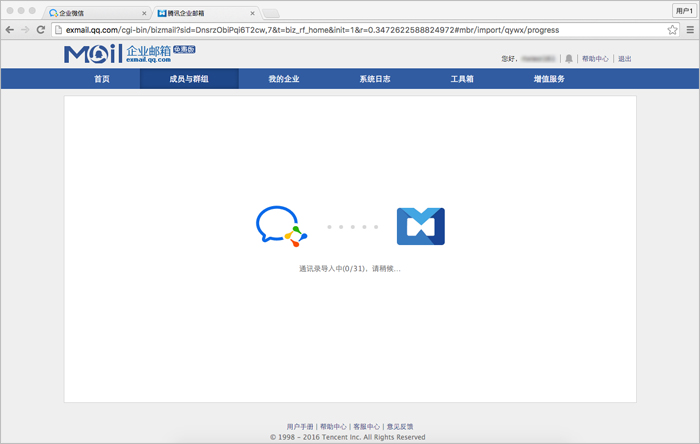
7、通讯录导入完成
企业微信的全部通讯录都导入到腾讯企业邮箱中。
已经开通的帐号会通过企业微信通知账号和密码,员工可以正常地使用企业邮箱。
未开通的员工不能使用企业邮箱。
注:未开通的帐号不占用名额。
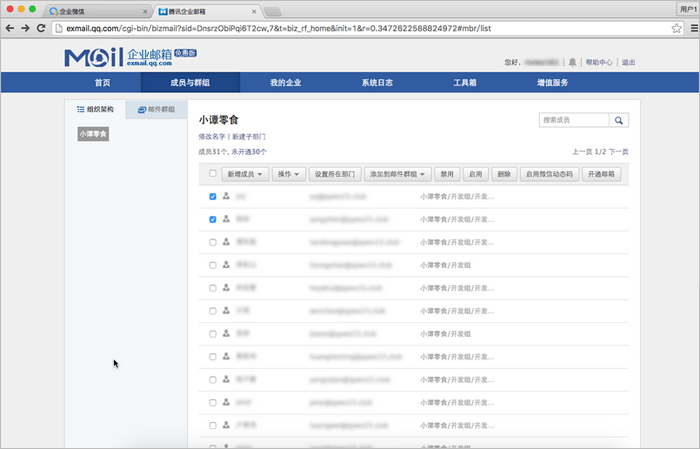
8、为成员开通邮箱
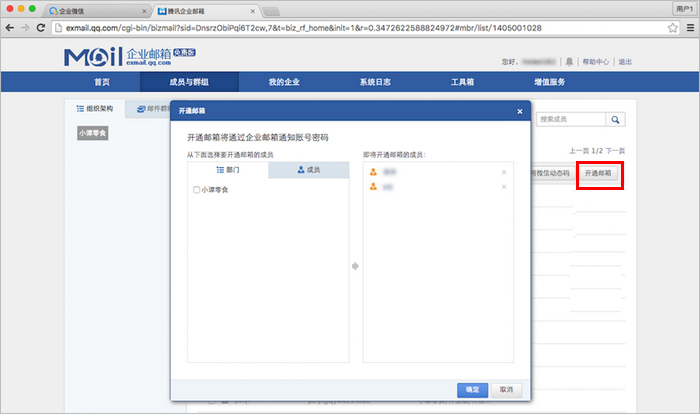
在通讯录勾选员工,并点击【开通邮箱】,或员工的资料中点击【开通邮箱】可以为员工开通邮箱,开通后员工才能正常使用企业邮箱。
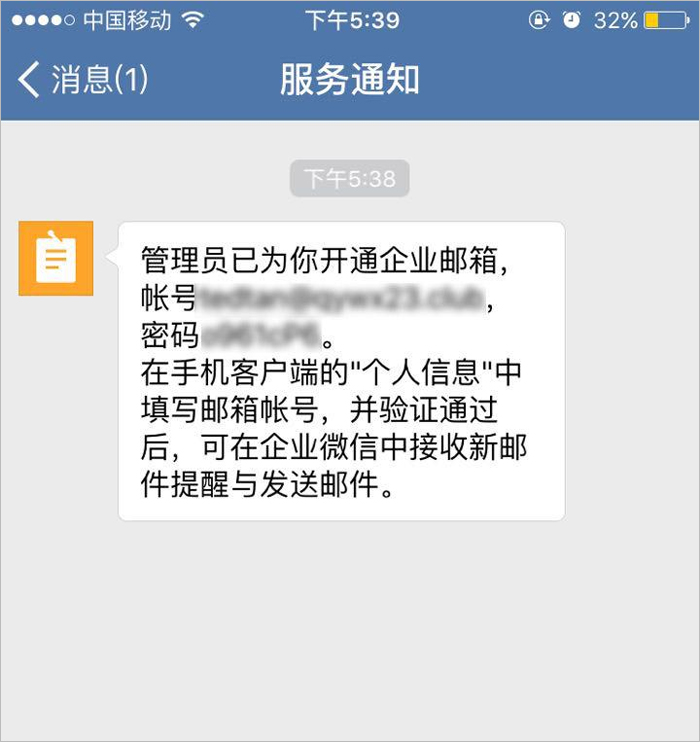
企业邮箱的帐号和密码将会通过企业微信通知。
注:
1)企业微信的帐号被删除,将无法通过企业微信通知该员工;
2)同一个企业微信开通多个企业邮箱,企业微信只会接收最后开通的企业邮箱的开通通知。

展开 +
收起 -
 下载
下载
苏宁商家版mac版 V1.1.1.1 官方版 110.9M / 小编简评:苏宁商家版mac版是一款应用在mac平台上的商贸办公软件,通过这款软件可以帮助商户进行店铺管理,除此之外,还能进行订单处理管理,店铺经营状态查看分析等,感兴趣的朋友快来下载吧。
 下载
下载
focusky for Mac 2.9.1 中文免费版 252.2M / 小编简评:focusky for mac是一款在Mac上免费好用的PPT幻灯片制作软件,focusky mac可以帮助你新建多媒体演示文稿并加入图片、文字、视频、音频、在线媒体等等素材,同时Focusky最大的特色是可以做出很好的缩放效果,你可以通过
 下载
下载
文本编辑软件PDFpenPro for Mac 7.0 官方版 52.5M / 小编简评:PDFpenPro6forMac这款软件不仅易于使用,并且它的功能全面,支持文本预览和编辑,PDFpen可以让用户轻松地编辑PDF的。添加文字,图片和签名。填写PDF表单。合并或分割PDF文档。重新排序和删除页面。即使是正确的文本和
 下载
下载
快速启动程序LaunchBar 6.1.6 for Mac 9.8M / 小编简评:LaunchBar for Mac是一款在Mac上屡获殊荣的效率工具,它是一个非常便捷的Mac快速启动程序应用,LaunchBar拥有最直观和有效的方式来搜索和访问任何存储在你的Mac电脑中的信息。LaunchBar可以帮助你快速访问您的
 下载
下载
Github 工具Code Journal for Mac 1.5 官方版 1M / 小编简评:经常上Github吗?喜欢和你的程序员同胞一起上Github?我们也是这样,所以我们代号杂志的工具,Github上融入你的日常工作流程。这款软件的专业性较强,功能全面,是一款非常实用的Github 工具。软件特点:1、评论Gi
 下载
下载
PDF阅读器Mac版 PDF Reader 2.3 官方版 26.9M / 小编简评:PDF阅读器的全球下载量超过1500万,是一款必备的、功能齐全的文档管理工具,它集文件管理、注释标注和页面编辑于一体,同时支持iCloud云端和Dropbox,独有的阅读引擎为用户带来全新流畅快捷的阅读体验,即使是阅读大
 FineReport for mac(报表制作工具)下载 v9.0 中文破解版立即下载
 快优助手for Mac v2018 官方版立即下载
 UZER.ME for mac官方客户端下载 v0.10.5 免费版立即下载
 Poedit pro for mac v2.1 免费版立即下载
 巴别鸟同步端 mac版 v2.1.1.0 官网版立即下载
 企业微信苹果电脑桌面端 v2.6.0.3063 最新版立即下载
 Translatium for Mac 破解版 v7.7.1 免费版立即下载
 wondershare pdfelement for mac v6.1 免费版立即下载
 有道云协作mac版 v1.1.1 官方版立即下载
 魔猫订单MAC版下载 v2.0 官方版立即下载
 甘肃智慧教育
 Warmlight
 很皮语音包iOS
 好奇怪
好奇怪 苹果应用商店
 粤公网安备 42011102000245号