
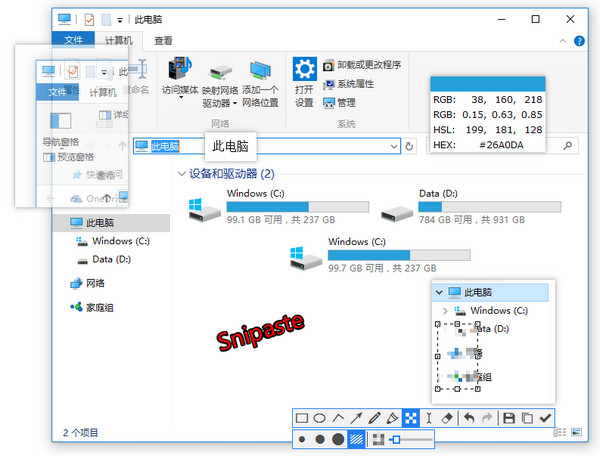
Snipaste for mac是一款专为苹果用户打造的强大的截图+贴图神器应用。它操作特别简单,按下F1来开始截图,选择“复制到剪贴板”,再按F2,截图就在桌面置顶显示了。更多的精彩小编一一为你介绍。
Snipaste是一款特别的截图 + 标注 + 贴图工具。除了强大的截图+贴图、图片编辑等功能,还支持将剪贴板中的内容转为图片显示,包括剪贴板中的图像、纯文本、HTML 文本、颜色信息、图像文件等等,另外还可以高效地自动选取按钮、文字等界面元素。
1、截图
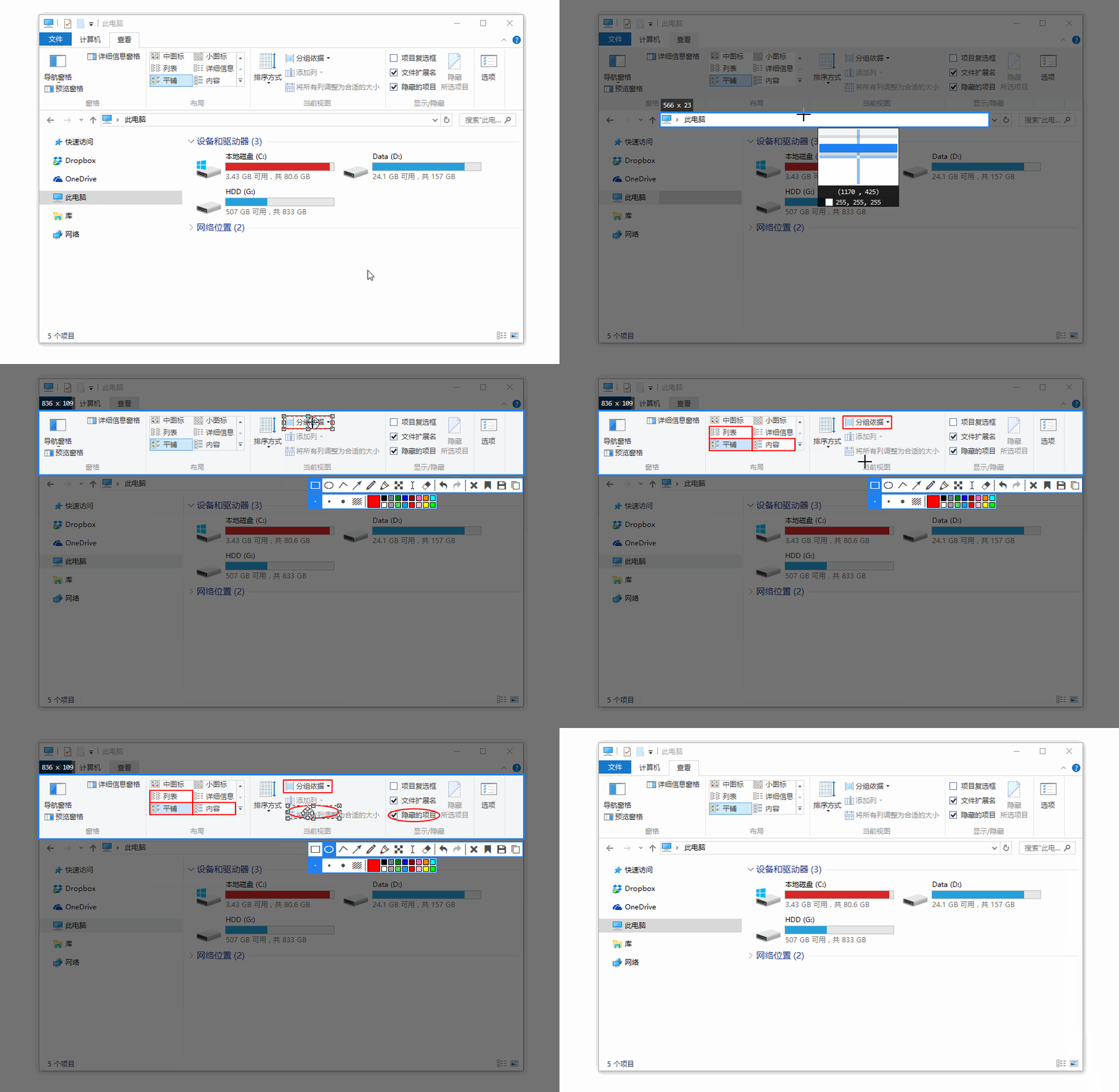
(1)开始截图的方法
快捷键(默认是F1);
左键单击托盘图标;
(2)何谓一次成功的截图
保存到剪贴板(点击按钮 / Ctrl+ C / 双击截屏区域)
保存到文件(点击按钮 / Ctrl + S)
保存到贴图(点击按钮 / Ctrl + W)
(3)什么情况截图会被中断
任何时刻按 Esc;
任何时刻按工具条上的关闭按钮;
非编辑状态下,按下鼠标右键;
任何时刻有其他程序的窗口被激活,比如按下 Windows 键出现开始菜单,这也是为什么选项里有屏蔽 Windows 键的选项,就是防止你误按,导致辛辛苦苦的截图没了。
(4)回放截图记录
进入截图后,按 < 或 >
只有成功的截图(见上面的定义)才会出现在截图记录中;
截图记录的最大数量,请在选项窗口中设置。
(5)像素级控制光标移动
W A S D
(6)像素级控制截取区域
按住鼠标左键 + W A S D(推荐,可实现移动、扩大、缩小区域)
移动区域:方向键
扩大区域:Ctrl + W A S D
缩小区域:Shift + W A S D
(7)取色器
进入截图后,利用放大镜功能将光标瞄准你需要获取的像素点,按 C,该像素点颜色的 RGB 值便已在剪贴板中,你可以选择 F2 将它贴出,或者 Ctrl + V 贴到其他程序里。
放大镜会在合理的时机自动出现和隐藏,如果你需要它的时候它没在,请按 Alt 召唤它,它,一直都在…
2、标注
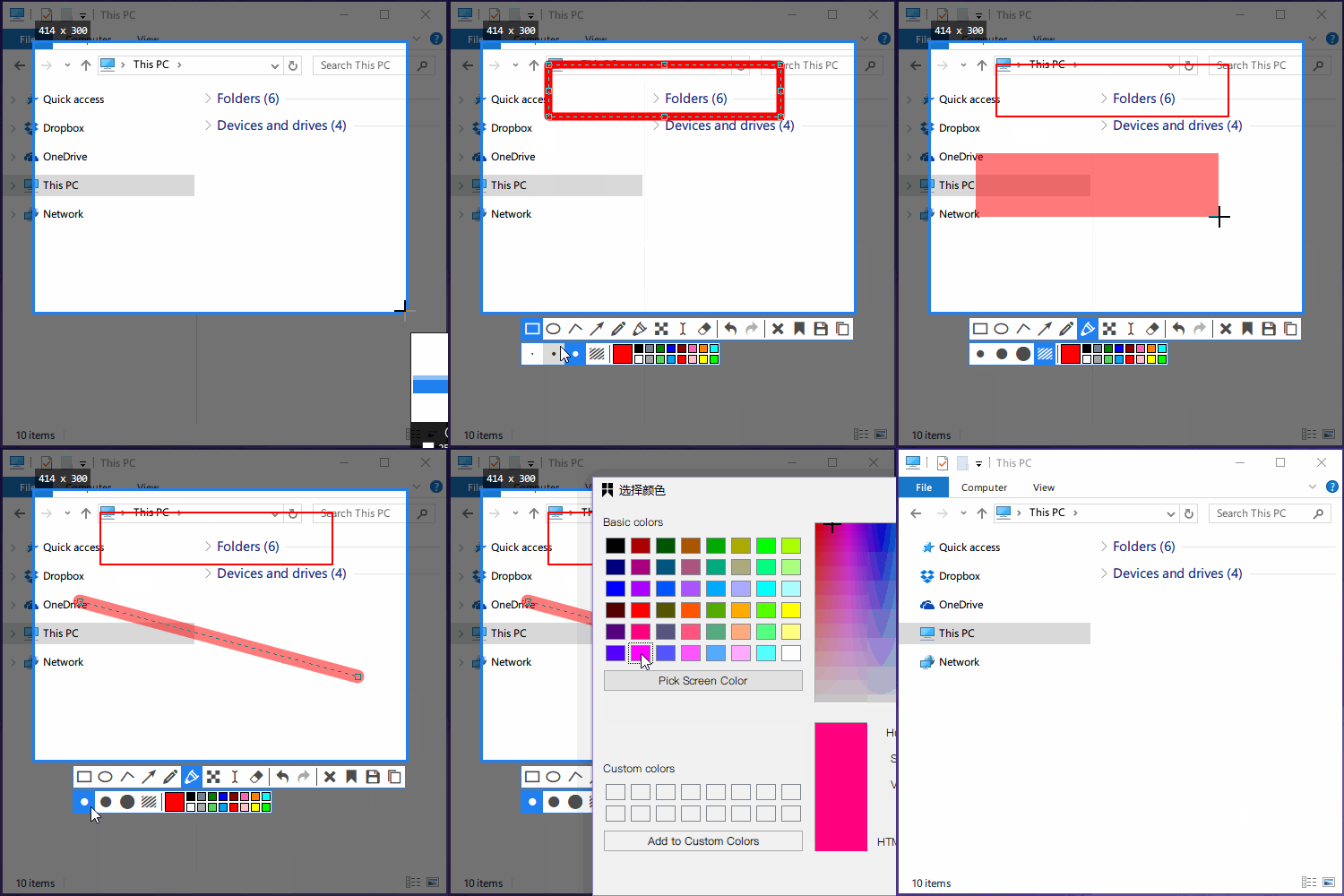
(1)如何手动结束当前图案
单击鼠标右键
(2)如何重新编辑已经结束的图案
撤销,直到你需要编辑的图案已经消失,再重做
(3)画板里没有我想要的颜色
请点击那个大的颜色按钮
(4)调整文字大小
请拖动文字框
(5)调整文字大小,但想保持文字水平/竖直
按住 Shift 再拖动文字框
(6)调整文字大小,但想保持文字当前旋转的角度
按住 Ctrl 再拖动文字框
3、贴图
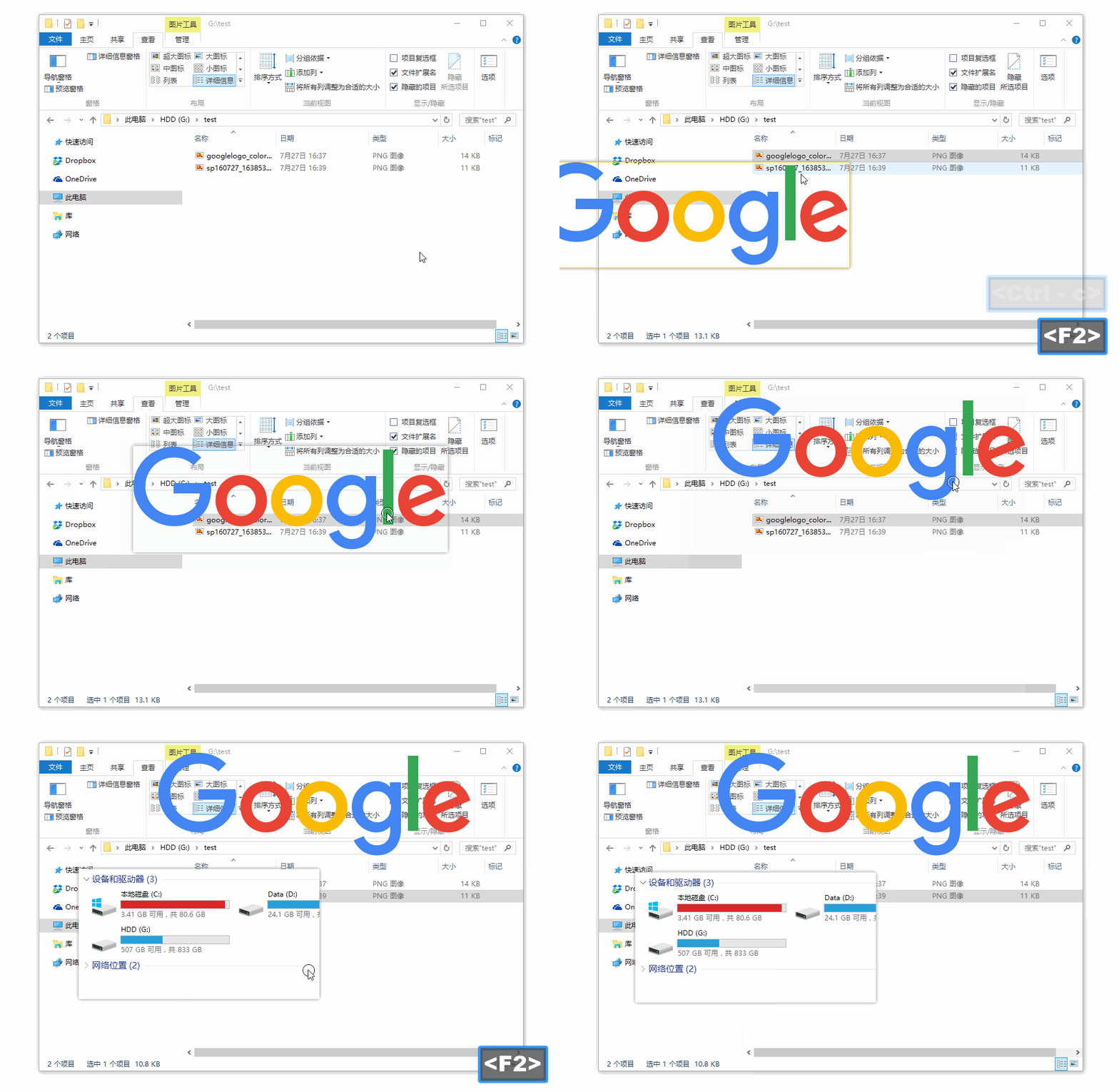
(1)如何贴图
快捷键(默认 F2)
截图时选择“贴到屏幕”
(2)什么时候可以贴图
a、剪贴板中复制有图像
b、剪贴板中复制有颜色信息
RGB:3个 0-255 的整数或3个 0-1 的小数
HEX:以 # 开头的合理色值
c、剪贴板中有文字
纯文本
HTML 文本
d、剪贴板中有文件路径(即复制了文件)
文件是图片,会把图像贴出(图像贴出后再贴,会把文件路径当做文本贴出)
文件不是图片,会把文件路径当做文本贴出
(3)旋转贴图
1 或 2
(4)缩放贴图
滑动滚轮
+ 或 -
(5)设置贴图透明度
Ctrl + 滑动滚轮
Ctrl + + 或 -
(6)使截图鼠标穿透
快捷键(默认 F3)
请观察托盘图标的状态改变 :)
(7)隐藏贴图
双击;
被隐藏的贴图,可再次被贴出,除非超过最大隐藏数(默认设置/建议是 1)
贴图的最大隐藏数请在选项对话框设置。
(8)销毁贴图
a、右键菜单中选“销毁”
b、被销毁的贴图,不可再被贴出。
可是再贴图,还是贴出来了啊!
这是因为你剪贴板里还有内容,Snipaste 把它当做新的内容贴出来而已
(9)取色器
按住 Alt 即可换出放大镜
再按 C (刚才的 Alt 不要松开)即可获取当前像素点的颜色值
更多操作用法详见用户手册:https://docs.snipaste.com/#/zh-cn/
1、Snipaste截图和QQ截图最大的相同点就两个
在截图退出之前就编辑图片
两段式的工具条
2、Snipaste截图和QQ截图5处不同点
(1)比如, QQ截图只能自动选取到窗口区域,而Snipaste可以高效地自动选取按钮、文字等界面元素。
注:对 Chrome窗口进行元素选取需在 chrome://accessibility/ 打开 Global accessibility mode , Firefox则无需额外设置。
(2)比如, QQ截图在你画了图之后就不再允许改变截图区域了, Snipaste 可以。
(3)比如,在QQ截图里要改变截图区域,需要把鼠标放在截图区域的边界上,Snipaste 不用:
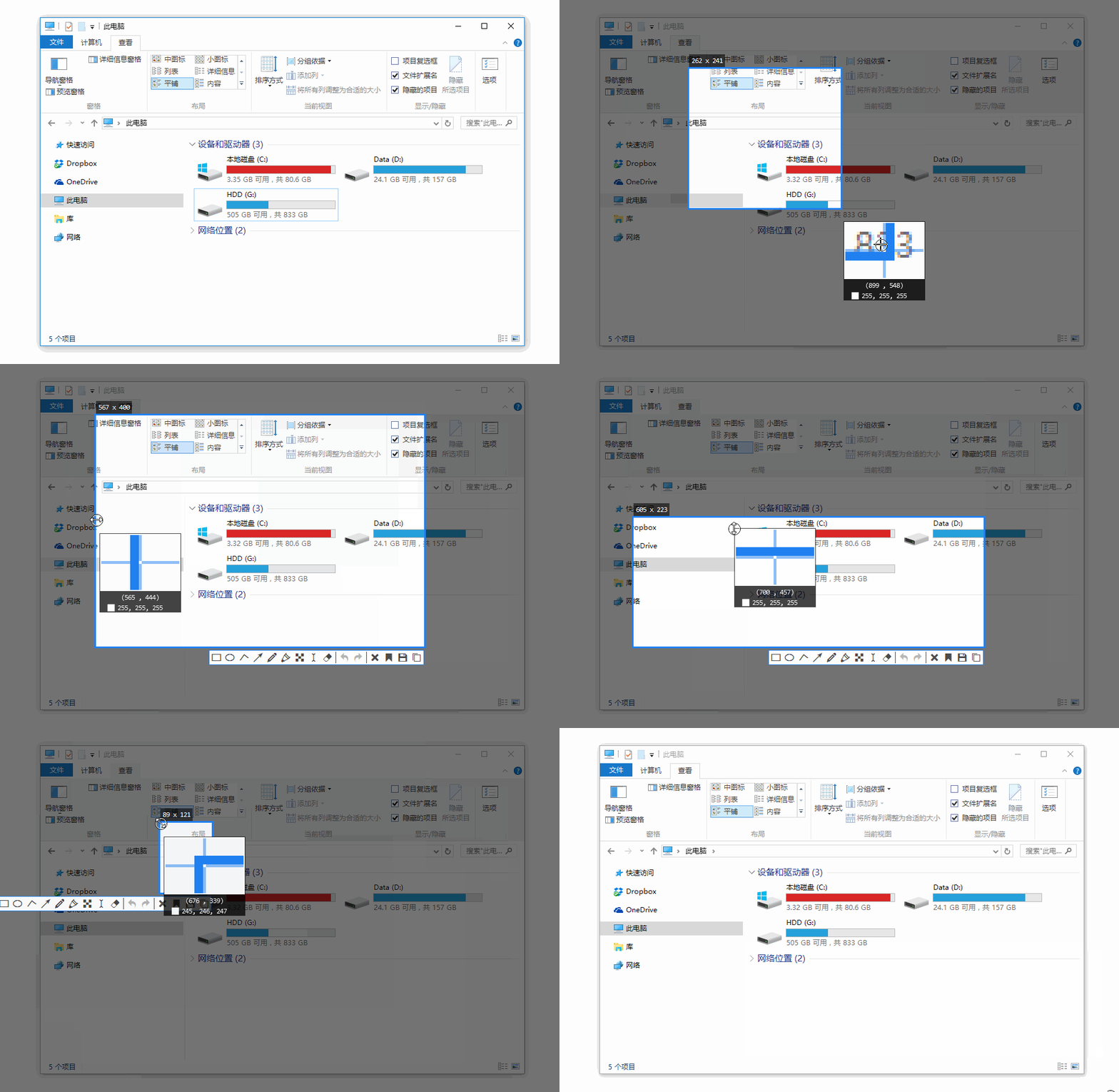
(4)比如, QQ截图在你确定了截图区域之后,取色框就不再显示了,而Snipaste随时都可以唤出取色框。
(5)比如,在QQ截图的取色框里,是没有显示截图边界的,这就使得你没法精确地确定截图边界,而Snipaste可以,并且可以用键盘像素级地控制截图区域。
1、Windows 版
目前在 Win 10 和 Win 7 上测试过, Win 8 应该也没问题, xp 就不太清楚了,还请用这些系统的用户反馈一下。
2、Mac 版
因为是用 Qt 写的,所以跨平台并不是问题(其实平台相关的代码也不少)。
之前有几个旧版已经在 Mac 上编译过了,但运行起来多少都存在一些问题,所以还是需要一些时间才能出 Mac 版。
3、Linux 版
Mac 版之后作者会出一个 Linux 版,但要等上更长的一段时间,因为还未尝试过在 Linux 上编译它。
Snipaste for mac版暂时还没有发布,请移步下载Snipaste windows版!
展开 +
收起 -
 下载
下载
图片处理工具Pixlr for Mac 1.0.3 免费版 14.1M / 小编简评:Autodesk Pixlr for Mac是一款非常实用的Mac图像处理软件,这款软件由著名的Autodesk公司推出,功能非常全面,包括裁剪、缩放、消除红眼、美白、滤镜美化、边框、背景虚化等,其免费版就已经包含大部分功能,收费版可
 下载
下载
魔力拼图Lite mac下载 3.0 免费版 9M / 小编简评:魔力拼图完是一个易用、功能强大的拼图软件,完全免费使用。软件提供了几种不同的拼图方式,多套拼图模板任意选择,它能轻松的把你的多幅照片拼接成一幅完整图片的工具。 魔力拼图Lite功能:1、提供3种不同的照
 下载
下载
图标设计Icon Slate for Mac 4.2 官方版 2.6M / 小编简评:Icon Slate for Mac是一款在Mac平台上非常方便好用的icon图标设计软件,它可以帮助用户进行图标的设计和管理,方便用户轻松制作图标,快速导入和导出多种格式的图标。软件功能:多格式进出口.icns(视网膜)的iO
 下载
下载
色彩效果图片Sketcher for Mac 1.4.2 官方版 11.8M / 小编简评:SketcherforMac是一款能够为图片增加各种色彩效果的美化工具,这款软件拥有非常多的色彩添加工具,它可以帮助你将图片瞬间变成素描、水彩、油画等等,同时它体积小巧,操作方便,是一款奇妙的多功能图片美化工具!官
 下载
下载
幻灯片制作Deckset for Mac 1.4.2 官方版 44.9M / 小编简评:DecksetforMac是一款Mac上的类似PPT的软件,这款软件能够帮助用户创建幻灯片,各种PPT模板供你选择,既方便又快捷。你只需打开你喜欢的文本编辑器,写下你的想法,其余都交给Deckset,它让专注于你的想法表达,而不是
 下载
下载
图像处理Focus 2 for Mac 1.0.2 官方版 24.2M / 小编简评:Focus 2是一款功能非常全面且极具个性的Mac图片处理软件,这款软件的特色在于拥有专业的Focus聚焦以及智能人脸识别系统,集多种图片处理功能于一体,通过Focus聚焦将图片中包罗万象的元素强调为个体或局部区域,渲染
 DoYourData Super Eraser for Mac v5.1 官网版立即下载
 Sweet home 3d苹果电脑版下载 v5.6.1 最新版立即下载
 DrawPile for Mac v2.1 中文版立即下载
 artipic for mac v2018.2.7 免费版立即下载
 ColorFun趣图 Mac版(图片颜色处理软件) v1.2 官方版立即下载
 Monodraw for mac下载 V1.2.3 免费版立即下载
 Luminar mac版下载 V1.2.0 官方版立即下载
 coolorus cc2017mac版 v2.5.9 官方版立即下载
 绘图大师Pro Paint mac版下载 v3.6.0 最新版立即下载
 PhotoOne苹果电脑版下载 v1.0立即下载

 甘肃智慧教育
 Warmlight
 很皮语音包iOS
 好奇怪
好奇怪 苹果应用商店
 粤公网安备 42011102000245号